
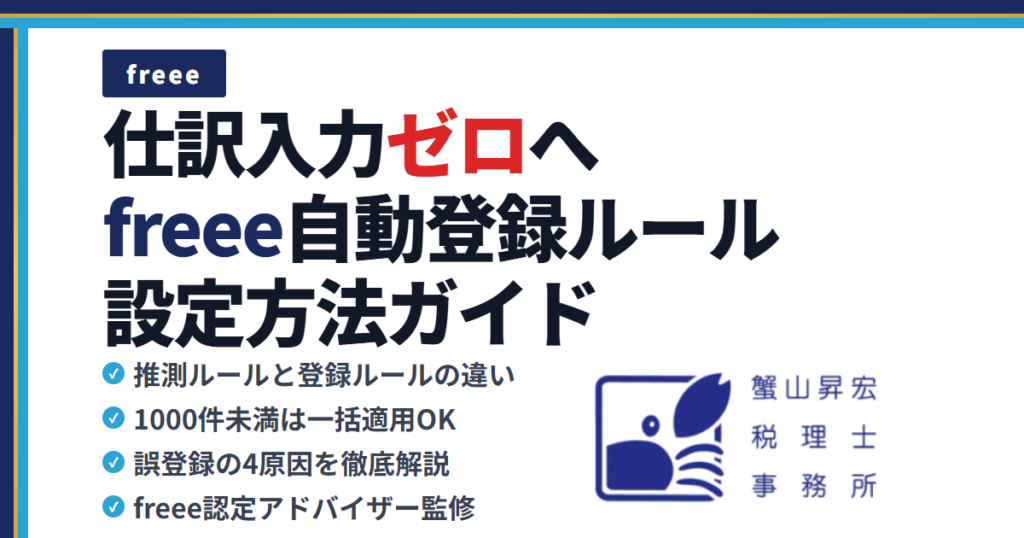
蟹山昇宏税理士事務所(大阪・本町)が解説します。
「毎月同じ明細を何十件も手入力している」「freeeで口座連携したのに結局手作業が多い」「自動登録ルールを設定してみたが、うまく適用されない」——そんな悩みをお持ちではないでしょうか。
freeeには自動登録ルールという機能があります。特定の条件に合致する明細に対して、自動的に行う処理を定めたルールです。あらかじめ設定しておくことで、毎月手動で行っていた定型的な処理を自動化できます。
本記事では、freee認定5つ星アドバイザーの税理士として多くの法人のfreee導入・運用を支援してきた実務経験をもとに、自動登録ルールの基本から一括適用の活用法、よくある失敗と対処法まで体系的に解説します。記載内容はfreee公式ヘルプ(2026年4月時点)に基づいています。
この記事を読むとわかること
- 自動登録ルールの仕組みと「推測」「登録」アクションの違い
- 設定前に確認すべき3つの前提条件
- ルール設定・一括適用の具体的な操作手順
- 業種別の条件設定パターン集
- ルールが適用されないときの4つの原因と対処法
- 正答率機能・自動無効化など運用・メンテナンスの鉄則
freee自動登録ルールとは?仕訳を自動化する機能の全体像
freee自動登録ルールとは、特定の条件に合致する明細に対して自動的に行う処理を定めたルールです。「どのような内容の明細に」「どのような処理を行うか」の2要素で構成され、定型的な仕訳処理を自動化します。
freee公式ヘルプ(2026年4月14日更新)によると、自動登録ルールは次の2つの要素から構成されます。
- 自動登録ルールを適用する条件:「どのような内容の明細に」
- 条件に一致したとき行う処理:「どのような処理を行うか」
freeeの口座連携を活用している事業者であれば、自動登録ルールを組み合わせることで仕訳入力の手間を大幅に削減できます。当事務所が支援した複数の顧問先の実績では、自動登録ルールの整備によって毎月の経理作業時間が半分以下になっています。
freee会計の自動化機能の全体像については、月次決算で経営が変わるfreee×bixid活用法もあわせてご参照ください。
1-1 自動登録ルールが解決する「毎月の繰り返し仕訳」問題
経理担当者が最も時間を取られる作業の一つが、毎月繰り返し発生する同じ明細の仕訳入力です。freee公式ヘルプに掲載されている活用例として、次のような取引が挙げられています。
- 毎月支払っている地代・家賃、水道光熱費の取引を自動的に登録する
- 毎月、家賃支払い用口座に資金移動している口座振替を自動的に登録する
- 給与支払い時に利用する特定の取引テンプレートを推測させる
- 取引先別に未決済取引の消込をする
当事務所の試算(1仕訳あたり60秒として算出)では、これらを毎月手入力すると1件あたり約60秒かかり、月100件の明細で約100分を費やすことになります。自動登録ルールを設定すれば、同じ明細をほぼ自動で処理できるようになります。
1-2 対応プラン
freee公式ヘルプ(2026年4月14日更新)によると、自動登録ルールのほとんどの機能は全プランで利用できます。ただし「未決済取引の消込をする」アクションのみ利用不可なプランがあります。
| 区分 | 利用不可プラン | 利用可能プラン |
|---|---|---|
| 個人事業主 | スタータープラン・スタンダードプラン(消込アクションのみ不可) | プレミアム |
| 法人 | 旧ミニマムプラン(消込アクションのみ不可) | ひとり法人 / スターター / スタンダード / アドバンス / エンタープライズ(旧プランはベーシック以上) |
また、セグメント(1〜3)の設定は法人アドバンスプラン以上(または旧プロフェッショナルプラン以上)が対象です。旧プロフェッショナルプランはセグメント1のみ利用可能です。
1-3 「推測」アクションと「登録」アクションの違い
自動登録ルールにおける処理(アクション)には、大きく「推測」と「登録」の2種類があります。混同されやすいため、違いを整理します。
| アクション種類 | 動作 | 人間による確定操作 | 主な用途 |
|---|---|---|---|
| 「XXを推測する」 | 取引内容を候補として自動入力する | 必要(候補を確認して登録ボタンを押す) | チェックしてから確定したい定型取引 |
| 「XXを登録する」 | 確認なしで自動登録まで完了する | 不要(完全自動) | 金額・内容が一定で間違いが起きにくい取引 |
重要なのは、どちらもユーザーが手動で作成するルールであるという点です。推測アクションは「freeeが自動生成するもの」ではなく、ユーザーが意図的に「推測」として設定したルールです。毎月確実に同じパターンで発生する取引には「登録」アクションを、確認作業を挟みたい取引には「推測」アクションを選択してください。
処理方式によって、かかる時間とミスのリスクは大きく変わります。
| 処理方法 | 1件あたり時間 | 100件の処理時間 | 誤仕訳リスク |
|---|---|---|---|
| 完全手動 | 約60秒 | 約100分 | 高 |
| 「推測」アクション設定後・1件ずつ確認 | 約5秒 | 約8分 | 中 |
| 「登録」アクション設定後・一括適用 | ほぼ0秒 | 数秒 | 低(設定精度に依存) |
一括適用の活用については後述の「既存明細に一括適用する方法」のセクションで詳しく解説します。
freee自動登録ルールの設定前に確認すべき3つの前提条件
自動登録ルールを正しく動かすには、口座連携・勘定科目の整理・取引パターンの洗い出しという3つの事前準備が必要です。準備を怠るとルールを設定しても期待通りに動かないことがあります。
freee公式ヘルプによると、自動登録ルールは「自動で経理」画面や「明細の一覧」画面の未登録明細に対して自動的に適用されます。以下の3点を順番に確認してください。
2-1 口座・カード連携の確認
自動登録ルールを活用するには、まず対象の銀行口座やクレジットカードがfreeeに連携されていることが前提です。口座連携が正常でない場合、明細が取得されず、自動登録ルールが機能しません。
なお、弥生会計からfreeeへ移行した直後の方は、弥生会計からfreeeへの移行全手順も参考にしてください。口座連携の初期設定手順も解説しています。
2-2 勘定科目・取引先の登録
自動登録ルールでは、明細に対して「どの勘定科目で登録するか」「どの取引先として登録するか」を設定します。そのため、事前に勘定科目と取引先がfreeeに登録されていることが必要です。
自社でよく使う勘定科目(賃借料・電気料金・通信費など)と、主要な取引先(家主・電力会社・通信会社など)をあらかじめ登録しておくと、ルール設定がスムーズに進みます。
2-3 取引パターンのリストアップ
ルールを設定する前に、自動化したい取引をリストアップしておくことをおすすめします。過去3か月分の明細を見返して、同じ取引内容や金額で繰り返している取引を洗い出してください。
- 明細に表示される取引内容(取引先名・サービス名など)
- 金額(固定金額か変動するか)
- 収支区分(収入か支出か)
- 使用する勘定科目と税区分
- 登録する取引先名
この事前整理を行うことで、ルール設定時の作業効率が格段に上がります。当事務所では、顧問先の新規freee導入時に必ずこのリストアップ作業を行っています。
freee自動登録ルールの設定手順(画面操作ステップ別)
自動登録ルールは「入力効率化」メニューの「自動登録ルール」から設定します。条件(取引内容・金額・口座)とアクションを設定するだけで、以降の同一明細が自動で処理されます。
freee公式ヘルプ(2026年4月14日更新)によると、自動登録ルールの設定は「入力効率化」メニューから行います。設定の流れを画面操作のステップごとに解説します。
3-1 ルール設定画面の開き方
freee公式ヘルプによると、自動登録ルールの設定画面は以下の手順で開きます。
- freee会計にログインし、左メニューの「入力効率化」をクリックします
- 「自動登録ルール」をクリックします
- 自動登録ルールの一覧画面が表示されます
- 画面左上の「新規作成」ボタンをクリックして、新規ルール作成画面を開きます
既存のルールを編集する場合は、ルール一覧から対象のルールの行をクリックして編集画面を開いてください。編集後は「設定する」ボタンで保存します。
なお、「自動で経理」画面からもルールを作成できます。任意の明細の「詳細」ボタンをクリックして詳細画面を表示し、勘定科目などを入力後に「自動登録ルールとして設定」チェックボックスにチェックを入れて登録すると、情報が引き継がれた状態でルール作成画面が表示されます。
3-2 条件設定(取引内容・金額・収支区分)
freee公式ヘルプによると、自動登録ルールの条件として設定できる項目は以下の5つです。
| 条件項目 | 設定内容 | 備考 |
|---|---|---|
| 収支区分 | 「収入」または「支出」を選択 | 収入明細と支出明細で別々のルールを作成する |
| 取引口座 | 特定口座を選択、または「すべての口座・カード」を選択 | 口座を絞ることで精度が上がる |
| 取引内容 | 取引内容を入力し、①部分一致②前方一致③後方一致④完全一致のいずれかを選択。条件不要なら「指定なし」を選択 | 実際の明細に表示される文字列を確認して入力する |
| 金額 | 最小値・最大値で金額範囲を指定(同額指定で特定金額を指定可)。設定しない場合は双方空欄 | 毎月固定額の取引は金額を合わせると精度が上がる |
| 優先度 | 整数を入力(マイナス可)。設定しない場合は「0」を入力 | 整数が大きいほど優先してルールを適用する |
優先度の仕組みについて重要な点があります。freee公式ヘルプの原文には「この優先度で指定する整数が大きいほど、より優先してルールを適用します」と明記されています。複数のルールが同一明細に一致する場合、優先度の数値が大きいルールが優先されます。より具体的な条件のルールには大きい数値(例: 10、20、100)を設定してください。
3-3 アクション設定(9種類から選択)
条件設定の次は、マッチした明細に対してどのような処理を行うかを設定します。freee公式ヘルプによると、以下の9種類(11パターン)から選択します。
| アクション | 処理内容 | 設定できる主な項目 |
|---|---|---|
| 取引を推測する / 登録する | 通常の取引として処理 | 勘定科目・税区分・取引先・適格請求書等※1・品目・部門・メモタグ・セグメント1〜3※2・備考 |
| 振替を推測する / 登録する | 口座間の資金移動として処理 | 振替元口座または振替先口座・備考 |
| 無視する取引を推測する / 登録する | 明細を「無視」として処理 | なし |
| プライベート取引を推測する / 登録する | プライベート取引として処理 | なし |
| 取引テンプレートを推測する | 特定の取引テンプレートを推測 | 取引テンプレートを指定 |
| 未決済取引の消込をする | 特定取引先の未決済取引を自動消込 | 取引先など(一部プランのみ利用可) |
| 未決済取引の消込をする(一括振込ファイル) | 一括振込ファイルに紐づく未決済取引を消込 | (一部プランのみ利用可) |
※1「適格請求書等」欄は「買い手側対応機能」を「使用する」設定時のみ表示されます。
※2 セグメントは法人アドバンスプラン以上(または旧プロフェッショナルプラン以上)のみ利用可能です。
3-4 ルールの保存と確認
ルール内容を確認して問題がなければ、画面右下の「作成する」ボタンをクリックして保存します。作成後は自動登録ルールの一覧画面に反映されます。
税区分の設定は消費税申告の正確性に直結します。インボイス制度(2023年10月施行)への対応を含む税区分の詳細については、freeeで電子帳簿保存法・インボイスに対応する方法もご参照ください。
自動登録ルールを明細に適用する方法(一括適用・個別適用)
自動登録ルールは通常、明細の取得時に自動適用されます。手動で適用したい場合は「取引入力」メニューの「自動で経理」から一括適用、または「明細の一覧」から特定明細への個別適用の2つの方法があります。
freee公式ヘルプ(2026年4月14日更新)によると、作成した自動登録ルールは「自動で経理」画面や「明細の一覧」画面の未登録明細に対して自動的に適用されます。そのため普段は手動で操作する必要はありません。ただし、任意のタイミングや特定の明細のみに適用したい場合は、次の2つの方法で手動適用できます。
4-1 未登録明細すべてに一括適用する(ケース1)
freee公式ヘルプによると、未登録の明細すべてに自動登録ルールを一括適用する手順は以下の通りです。
- 「取引入力」メニュー →「自動で経理」をクリックします
- 画面左上にある「自動登録ルールの適用」ボタン →[最新の自動登録ルールを適用]をクリックします
- 「最新の自動登録ルールを適用する」メッセージが表示されます。内容を確認後、問題がなければ「登録する」ボタンをクリックします
この一括適用で処理できるアクションは以下に限られます(freee公式ヘルプより)。
- 「取引を登録する」アクションのもの
- 「振替を登録する」アクションのもの
- 「未決済取引の消込をする」アクションで、「消込を自動で行う」にチェックが入っているもの
- 「無視する」アクションのもの
- 「プライベート取引を登録する」アクションのもの
「XXを推測する」アクションのルールは、この一括適用では自動登録されません。推測アクションは候補表示にとどまり、人間が確認・確定する操作が必要です。
4-2 特定の明細に個別適用する(ケース2)
特定の明細だけに自動登録ルールを適用したい場合は、以下の手順で行います。
- 「会計帳簿」メニュー →「明細の一覧」をクリックします
- 画面上部の「検索条件」欄で対象明細を絞り込みます
- 適用したい明細の左端チェックボックスにチェックを入れ、「一括操作」ボタン →「自動登録ルール」をクリックします
- 「自動登録ルール適用」メッセージ画面で内容確認後、「適用する」ボタンをクリックします
4-3 一括適用前の注意事項(1000件制限・非同期処理)
一括適用には重要な制限事項が2つあります。freee公式ヘルプに明記されている内容のため、必ず事前に確認してください。
【制限1】1000件以上の明細がある場合は一括適用不可
freee公式ヘルプ「自動で経理から自動登録ルールの一括適用ができない際の対処法」(2026年4月14日更新)によると、[最新の自動登録ルールを適用]ボタンは、未登録の明細が1000件以上ある場合には適用されない仕様となっています。
この場合の対処方法として、「会計帳簿」メニュー →「明細の一覧」から指定した条件で絞り込んだ明細に対して自動登録ルールを適用します。明細の一覧では最大500件まで表示できるため、絞り込みながら段階的に処理してください。
【制限2】非同期処理のため、処理完了前にリロードすると「登録待ちに戻った」ように見える
freee公式ヘルプ「自動で経理のよくある質問と対処方法」(2026年4月13日更新)によると、「最新の自動登録ルールの適用」は非同期処理で実行されます。この際、対象の明細は誤操作を防ぐため一時的に画面上から非表示になりますが、これは処理済みを意味しません。処理完了前に画面をリロードすると、「登録済みになった明細が登録待ちに戻った」ように見えることがあります。
処理状況は「取引入力」メニュー →「自動で経理」→「自動登録ルールの適用」→「自動登録ルール一括適用の履歴」で確認できます。
freee自動登録ルールの条件設定パターン集(よくある業種別ケース)
freee自動登録ルールの精度は「取引内容(マッチ条件)+金額範囲+収支区分」の組み合わせで決まります。業種ごとの頻出パターンを押さえることで、ルール作成の時間を大幅に短縮できます。
自動登録ルールの精度は条件設定の質に大きく依存します。以下では、多くの事業者で共通して使える条件設定パターンを業種・費用タイプ別に紹介します。
5-1 家賃・水道光熱費などの固定費
固定費は金額が一定または変動幅が小さいため、自動登録ルールとの相性が非常に良いカテゴリです。
家賃(毎月固定額)の設定例
- 取引内容: 家主名・不動産会社名(例:「○○フドウサン」)を完全一致または前方一致で設定
- 収支区分: 支出
- 勘定科目: 賃借料
- 税区分: 非課税仕入(居住用)または課税仕入(事務所用)※用途による
事務所家賃の消費税区分(課税か非課税か)は、居住用か事業用かによって異なります。判断に迷う場合は税理士にご確認ください。
電気・ガス・水道料金の設定例
- 取引内容: 「カンサイデンリョク」「オオサカガス」「オオサカシスイドウ」など通帳印字の表記を部分一致で設定
- 収支区分: 支出
- 勘定科目: 水道光熱費
- 税区分: 課税仕入(10%)
freee公式ヘルプのケース事例(2025年12月10日更新)によると、取引先の社名変更や口座の変更があった際は、取引内容や取引口座の条件を更新する必要があります。定期的なメンテナンスを怠ると、ルールが適用されなくなります。
5-2 ECサイト手数料・広告費などの変動費
変動費は金額が毎月変わるため、金額条件を設定する場合はある程度幅を持たせて設定します。取引内容で絞り込むことが精度を上げるポイントです。
広告費(Google広告・Meta広告など)の設定例
- 取引内容: 「GOOGLE」「FACEBOOK」「META」など(広告プラットフォームの通帳印字を確認して設定)を部分一致で設定
- 収支区分: 支出
- 勘定科目: 広告宣伝費
- 税区分: 海外事業者(Google・Meta等)への支払いは「不課税」または「リバースチャージ」に注意が必要
Google広告やMeta広告など海外事業者への広告費の消費税処理は、事業規模や課税方式によって扱いが異なります。大阪の中小企業向け節税対策の解説もあわせてご参考ください。
5-3 口座振替・振込による資金移動
複数口座間の資金移動は「振替を登録する」アクションを使います。freee公式ヘルプによると、振替元口座または振替先口座を設定することで、特定口座への資金移動を自動登録できます。
毎月固定日に行う家賃支払い用口座への積立などは、取引内容と金額を組み合わせて完全一致で設定することで精度の高いルールを作成できます。当事務所の顧問先では、月次決算の確認効率化のために振替ルールも整備しています。詳しくは月次決算で経営が変わるfreee×bixid活用法をご参照ください。
freee自動登録ルールが適用されない4つの原因と対処法
自動登録ルールが実行されない原因は「税区分の競合」「明細同期後のルール作成」「条件不一致・他ルール優先」「グループ管理の部門制限」の4つに分類できます。それぞれ対処法が異なります。
freee公式ヘルプ「自動登録ルールで『XXを登録する』が実行されない場合の対処方法」(2026年3月9日更新)によると、よくある原因は以下の4つです。
6-1 原因1:勘定科目の税区分設定とルールの設定が競合している
freee公式ヘルプによると、勘定科目に設定された税区分と、自動登録ルールで指定した税区分が一致していない場合、条件に合致するルールが存在していても自動登録は実行されません。
特徴的なのは、「自動で経理」で当該明細を確認したとき、「自動登録ルールに合致」という表示もされない点です。一見ルールが存在しないように見えますが、実際には税区分設定の不一致によりルールが適用対象外となっています。
対処方法: 以下のいずれかを見直して、同一勘定科目に対する税区分設定を統一してください。
- 勘定科目の設定における税区分(または品目と個別税区分)
- 自動登録ルールで設定している税区分(または品目)
6-2 原因2:明細同期後に自動登録ルールを作成・編集した
freee公式ヘルプによると、自動登録処理は明細同期時に実行されます。明細がすでに存在する状態で後からルールを作成または合致するルールに編集した場合、その明細に対する自動登録処理は実行されません。
確認ポイント
- 「明細の一覧」から問題の明細の「取得日」を確認します
- 「会計帳簿」→「明細の一覧」→「明細の取得履歴」で「取得時刻」(正確な日時)を確認します
- 自動登録ルールの編集画面の「最終編集日時」を確認します
- 明細の取得時刻よりも自動登録ルールの最終編集日時が遅い場合、この原因の可能性が高いです
対処方法: 設定見直し後、すでに同期済みで自動登録されなかった明細については[最新の自動登録ルールを適用]ボタンを実行するか、「自動で経理」から個別に手動登録します。
6-3 原因3:ルール条件に合致していない・他ルールが優先している
freee公式ヘルプによると、「XXを登録する」アクションのルールに条件が合致していない、または「XXを推測する」アクションのルールが優先して合致している場合も、自動登録は実行されません。
確認ポイント
- 「自動で経理」で自動登録されていない明細に「自動登録ルールに合致」の表示があるか確認します
- 表示がない場合 → ルール条件が合致していません
- 表示がある場合 → リンク先のルールが「XXを登録する」アクションかどうか確認します(「XXを推測する」なら自動登録されません)
対処方法: 他ルールが優先合致している場合は、合致させたいルールの優先度を上げてください(優先度の整数を大きくする)。なお、明細の摘要に空白が含まれる場合、画面によって空白がトリムされることがあります。「自動で経理」の明細詳細画面の摘要から正確な文字列を確認してください。
6-4 原因4:グループ管理で部門に制限がある
freee公式ヘルプによると、自動登録ルールに部門を設定している場合、取引登録の登録者となる者のグループ管理でその部門が制限されていると、自動登録は実行されません。
対処方法: 以下のいずれかを実施してください。
- 登録者となる者を変更する(部門制限のない者に変更)
- 所属グループの「利用可能な部門」に、自動登録ルールに設定した部門を追加する
- 自動登録ルールから部門の設定を外す
適用ログは「会計帳簿」メニュー →「明細の一覧」→「明細の取得履歴」と、「取引入力」→「自動で経理」→「自動登録ルールの適用」→「自動登録ルール一括適用の履歴」で確認できます。エラー原因の特定に役立ててください。
freee自動登録ルールの運用・メンテナンス方法
自動登録ルールは設定して終わりではありません。正答率機能で精度を定期的に確認し、1年以上更新されず正答件数0・推測件数10以上のルールは自動無効化されることも把握しておく必要があります。
自動登録ルールを長く使い続けると、設定当初は正確だったルールが実態と合わなくなるケースが出てきます。ルールを作って放置すると、じわじわと誤仕訳が積み重なっていきます。定期的なメンテナンスを習慣にしてください。
7-1 正答率機能を活用してルールの精度を確認する
freee公式ヘルプ(2023年3月22日リリース機能)によると、作成されたルールごとに明細へ適用したときの正答状況を確認できます。
- 正答件数: 「自動登録ルールに合致」している明細に紐付いている取引の内容を、そのまま登録・消込した件数
- 正答率: 正答件数 ÷ 自動登録ルールが明細に対して推測が当たった件数(0〜100%、小数点第一位切り捨て)
確認方法は2通りあります。「入力効率化」メニュー →「自動登録ルール」の一覧画面で各ルールの正答件数・正答率が表示されます。「検索条件」欄で正答件数・正答率での絞り込みも可能です。また、特定のルールをクリックした詳細画面では「最終編集者」「最終編集日」も確認できます。
機能リリース日以後にルールが一度も適用されていない場合や、条件を編集した場合は「-」と表示されます。
7-2 自動無効化の条件を把握する
freee公式ヘルプ(2025年12月10日更新)によると、以下の条件に該当するルールは自動的に無効となります。
「1年以上更新されておらず、正答件数0、推測件数10以上のもの」
つまり、1年以上放置されていて、かつ推測が10件以上あるにもかかわらず一度も正解と判定されていないルールは無効化されます。無効化される前に、一覧画面で正答率が低いルールを定期的に見直してください。
7-3 定期見直しタイミングとCSVエクスポートの活用
freee公式ヘルプが例示するメンテナンスが必要なケースをもとに、以下のタイミングでルールの棚卸しを行うことをおすすめします。
- 取引先の社名変更時: 取引内容の印字が変わり、既存のルールが適用されなくなることがあります
- 取引先名称の一部が重複する新取引先が生じた時: 部分一致の条件で誤マッチが起きる可能性があります。完全一致・前方一致・後方一致への変更を検討してください
- 振込先口座の変更時: 取引口座の条件を更新する必要があります
- 毎月の月次締め前: 前月の明細を確認し、未適用・誤仕訳がないかチェックします
- 決算期末: 年1回、全ルールを一覧で確認して不要なルールを削除・整理します
freee公式ヘルプによると、CSVエクスポートとインポートで自動登録ルールを一括管理できます。エクスポートは「入力効率化」メニュー →「自動登録ルール」→「エクスポート」→「CSVエクスポート」から行います。ルール数が多くなってきた場合(20件以上が目安)は、CSVエクスポートで一覧管理し、税理士との確認作業や担当者の引き継ぎ資料としても活用してください。
なお、CSVインポートで既存ルールを更新する場合は「収支区分・取引口座・カードラベル・取引内容・マッチ条件・金額(最小値)・金額(最大値)」の7項目が完全一致する既存ルールがあれば上書き、なければ新規登録となります。削除したルールは復元できないため、インポート前にエクスポートでバックアップしておくことを強くおすすめします。
まとめ:freee自動登録ルールで経理の自動化を実現しよう
本記事では、freeeの自動登録ルールについて以下の内容を解説しました。
- 自動登録ルールとは、特定の条件に合致する明細に対して自動的に行う処理を定めたルール(freee公式ヘルプ定義)
- 「推測」アクションは候補表示・人間が確定、「登録」アクションは確認なしで自動登録まで完了——どちらもユーザーが手動作成するルール
- 優先度は整数が大きいほど優先して適用される(数値が大きい=優先度が高い)
- 設定メニューはすべて「入力効率化」メニュー →「自動登録ルール」から行う
- 一括適用は「取引入力」→「自動で経理」→「自動登録ルールの適用」→[最新の自動登録ルールを適用]ボタンから実行
- 未登録明細が1000件以上の場合は一括適用不可。「明細の一覧」から絞り込んで対処する
- 適用されない原因は「税区分の競合」「明細同期後のルール作成」「条件不一致・他ルール優先」「グループ管理の部門制限」の4つ
- 正答率機能(2023年3月22日〜)でルールの精度を定期確認し、1年以上更新なし・正答件数0・推測件数10以上のルールは自動無効化される
freeeの自動登録ルールを適切に設定・運用することで、毎月の仕訳入力作業を大幅に削減できます。ただし、消費税区分やインボイス制度への対応など、税務判断が絡む設定は専門家のサポートが安心です。
蟹山昇宏税理士事務所では、freee認定5つ星アドバイザーとして、freeeの導入・設定から日常的な経理サポートまでを一貫してお手伝いしています。大阪・本町を中心に、Web面談での全国対応も行っています。
よくある質問(FAQ)
Q1. freeeの自動登録ルールはどのプランから使えますか?
freee公式ヘルプによると、自動登録ルールのほとんどの機能は全プランで利用できます。ただし「未決済取引の消込をする」アクションのみ、個人事業主のスターター・スタンダードプランと法人の旧ミニマムプランでは利用できません。セグメント設定は法人アドバンスプラン以上が必要です。
Q2. 自動登録ルールを設定しても適用されません。どうすればよいですか?
原因は大きく4つあります。「勘定科目の税区分設定とルールの税区分が一致していない」「明細が同期されてからルールを作成・編集した」「ルール条件が合致していないか推測アクションが優先している」「グループ管理の部門制限がある」の順に確認してください。「自動で経理」で「自動登録ルールに合致」の表示がない場合は税区分競合または条件不一致の可能性が高いです。
Q3. 複数のルールが同じ明細に一致した場合、どのルールが適用されますか?
freee公式ヘルプによると、優先度の整数が大きいルールが優先して適用されます。より具体的な条件のルール(特定取引先名+特定金額など)には大きい数値を設定してください。なお、優先度が同じ場合は意図しない方のルールが適用される可能性があるため、競合しそうなルールには異なる優先度を設定することをおすすめします。
Q4. [最新の自動登録ルールを適用]ボタンを実行したら、明細が消えて見えます。バグですか?
バグではありません。freee公式ヘルプによると、[最新の自動登録ルールを適用]ボタンによる処理は非同期で実行されます。処理中は誤操作防止のため対象明細が一時的に非表示になります。処理完了前に画面をリロードすると「登録済みになった明細が登録待ちに戻った」ように見えることがありますが、処理は継続されています。「取引入力」→「自動で経理」→「自動登録ルール一括適用の履歴」で処理状況を確認してください。
Q5. 未処理明細が大量にあって[最新の自動登録ルールを適用]ボタンが実行できません。
freee公式ヘルプによると、未登録の明細が1000件以上ある場合は[最新の自動登録ルールを適用]ボタンが利用できない仕様です。この場合は「会計帳簿」メニュー →「明細の一覧」から絞り込み(最大500件表示可)を行い、チェックボックスで選択して「一括操作」→「自動登録ルール」→「適用する」の手順で対処してください。
Q6. 作成した自動登録ルールをバックアップする方法はありますか?
freee公式ヘルプによると、「入力効率化」メニュー →「自動登録ルール」→「エクスポート」→「CSVエクスポート」でルール一覧をCSVでエクスポートできます。一度削除したルールは復元できないため、大量削除前やCSVインポートによる一括変更前には必ずエクスポートしてバックアップを取ってください。
Q7. 自動登録ルールが突然適用されなくなりました。原因は何ですか?
freee公式ヘルプによると、「1年以上更新されておらず、正答件数0、推測件数10以上のルール」は自動的に無効化されます。一覧画面で対象ルールのステータスを確認してください。また、取引先の社名変更や振込口座の変更によって取引内容の印字が変わり、条件が合致しなくなっているケースもあります。「入力効率化」→「自動登録ルール」の詳細画面で正答率・最終編集日を確認し、条件を見直してください。
著者情報
蟹山 昇宏(かにやま のりひろ)|税理士
近畿税理士会所属(登録番号138494号)・近畿大学大学院法学研究科 所得税法 講師。蟹山昇宏税理士事務所 代表。
大阪・本町のfreee会計に強い税理士事務所。freee導入支援130社以上、freee人事労務の導入・会計連携50社以上。月次決算は翌月10日までに完成させ、freee×bixidで経営数字をもとにした経営判断に伴走します(法人向け)。
最初のルール設計で、毎月の手直しをなくしませんか
自動登録ルールは最初の設計で精度が決まります。設計を誤ると、毎月同じ修正作業が残り続けます。freee導入支援では、取引パターンに合わせたルール設計から運用の定着までを仕組みとして整えます。
初回30分無料のWeb面談でお気軽にご相談ください。
お急ぎの方は初回30分無料のWeb面談からどうぞ。
無料相談フォーム
下記フォームから、税務・会計・freee導入などお気軽にご相談ください。1営業日以内(土日祝除く)に事務所よりご連絡します。